Сенсорный дисплей может перестать откликаться резко или постепенно: часть поверхности не реагирует на пальцы, жесты срабатывают с задержкой, смартфон сам открывает приложения, клавиатура нажимается с ошибками, а иногда изображение остается нормальным, но управлять устройством уже невозможно. Такая неисправность не всегда связана с разбитым стеклом. Причина может быть в защитном покрытии, программном сбое, перегреве, влаге, повреждении шлейфа, износе модуля или нарушении работы платы после удара.
Ремонт Хуавей при такой проблеме начинается с понимания симптомов, потому что одинаковое внешнее проявление может иметь разные источники. Одно дело, когда сенсор перестал работать после падения, другое — когда отклик пропал после обновления, установки приложения или длительной зарядки. Чем точнее описаны обстоятельства, тем проще отличить временный сбой от аппаратной поломки и не менять исправные элементы без необходимости.
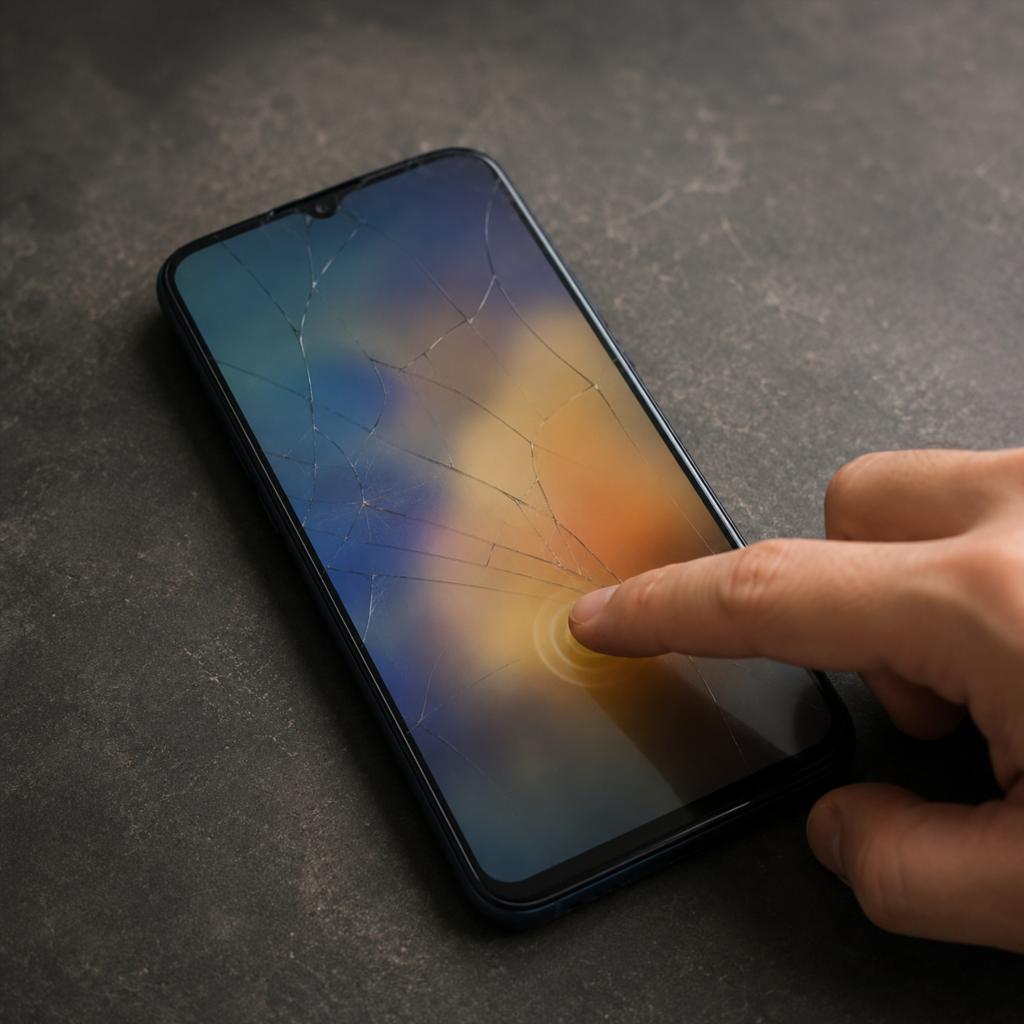
Как проявляется неисправность сенсора
Проблемы с откликом редко выглядят одинаково. У одного владельца смартфон не реагирует только в верхней части дисплея, у другого — игнорирует быстрые жесты, у третьего — сам нажимает на элементы интерфейса. По характеру сбоя можно заранее понять, где искать причину.
Чаще всего встречаются такие признаки:
- часть сенсорной поверхности не отвечает на нажатия;
- экран реагирует только при сильном давлении;
- жесты срабатывают с задержкой;
- появляются самопроизвольные нажатия;
- клавиатура вводит не те символы;
- устройство не разблокируется свайпом;
- отклик пропадает во время зарядки;
- проблема возникает после нагрева корпуса;
- сенсор работает рывками после попадания влаги;
- изображение есть, но управлять телефоном нельзя.
Если картинка остается четкой, без полос, пятен и мерцания, это еще не означает, что модуль цел. Сенсорный слой может быть поврежден отдельно от матрицы. Бывает и обратная ситуация: видимые дефекты изображения сопровождаются нормальным откликом, пока повреждение не затронуло контактные зоны или шлейф.
Программный сбой или аппаратная поломка
Перед разбором смартфона важно исключить причины, которые не связаны с физическим повреждением. Система может зависнуть, некорректно обработать касания после обновления, конфликтовать с приложением, перегружаться из-за нехватки памяти или реагировать на ошибку в оболочке.
Когда проблема может быть программной
На программную природу чаще указывают ситуации, когда сенсор ведет себя нестабильно, но не привязан к конкретной зоне поверхности. Сегодня устройство работает нормально, завтра начинает задерживать отклик, после перезагрузки снова становится управляемым. Такое поведение может быть связано с перегруженной памятью, фоновыми процессами, ошибками сторонней клавиатуры, лаунчера, защитного приложения или системного обновления.
Проверить это можно без специальных инструментов. Нужно перезагрузить смартфон, снять временную нагрузку, закрыть тяжелые приложения, удалить недавно установленный софт, проверить работу в безопасном режиме. Если в безопасном режиме отклик становится нормальным, стоит искать конфликт среди приложений, а не спешить с заменой дисплейного модуля.
Иногда помогает очистка кэша отдельных программ, обновление системы, удаление нестабильной темы оформления или возврат стандартной клавиатуры. Полный сброс настроек стоит рассматривать только после сохранения важных данных, потому что он удаляет пользовательскую информацию и не решает аппаратные неисправности.
Когда вероятна аппаратная неисправность
Аппаратная причина более вероятна, если проблема появилась после падения, удара, давления в сумке, контакта с водой, перегрева или неудачной зарядки. Тревожный признак — мертвая зона, которая не меняет положение и не исчезает после перезагрузки. Например, нижняя полоса не реагирует на жесты, кнопки навигации не нажимаются, а остальная поверхность работает без ошибок.
К аппаратным признакам относятся:
- стабильная нерабочая зона на одной части дисплея;
- трещины, сколы, следы удара по корпусу;
- пятна, полосы, мерцание, затемнения;
- отклик пропал сразу после намокания;
- касания не работают при нормальной загрузке системы;
- сенсор не реагирует даже в меню восстановления;
- устройство самопроизвольно нажимает элементы после падения.
При таких симптомах простые настройки не устранят причину. Нужна диагностика соединений, сенсорного слоя, дисплейного модуля, цепей питания и состояния платы.
Защитное стекло, пленка и загрязнения
Иногда источник проблемы находится не внутри смартфона. Толстое защитное стекло, неправильно наклеенная пленка, пыль по краям, пузырь воздуха или остатки клея могут ухудшить чувствительность. Особенно заметно это при наборе текста, игре, прокрутке страниц и использовании жестовой навигации.
Стоит снять аксессуар, если отклик ухудшился сразу после его установки. Низкое качество стекла, перекрытие датчиков, попадание мусора под покрытие или слишком плотное прилегание к краям способны вызвать ложные срабатывания. На моделях с изогнутыми краями защитное покрытие может отходить по бокам, из-за чего касания у краев становятся нестабильными.
Поверхность нужно протереть мягкой сухой салфеткой. Влага, жирные следы, частицы пыли и остатки моющих средств могут мешать нормальной работе. Не стоит использовать агрессивную химию, спиртовые жидкости без необходимости, абразивные салфетки и большое количество влаги. Смартфон не должен получать лишний контакт с жидкостью, даже если корпус выглядит защищенным.
Последствия падения и давления на корпус
Падение не всегда оставляет заметную трещину. Удар может повредить внутренние соединения, ослабить контакт шлейфа, нарушить геометрию рамки или создать микротрещину в сенсорном слое. Внешне устройство может выглядеть почти целым, но отклик станет нестабильным.
Опасны не только падения на твердую поверхность. Смартфон может пострадать от давления в заднем кармане, сдавливания в сумке, удара о край стола, сильного изгиба корпуса. Если после такого воздействия часть поверхности перестала реагировать, проблема часто связана с механикой, а не с системой.
Почему сенсор может отказать без разбитого стекла
Дисплейный модуль состоит из нескольких слоев и соединений. Наружное стекло принимает удар, но нагрузка может уйти глубже. Сенсорный слой, шлейф или контактная зона повреждаются даже при сохраненном внешнем виде. Из-за этого владелец видит обычную картинку, но команды пальцем не проходят корректно.
Есть и другой сценарий: после удара корпус слегка деформируется, рамка давит на модуль, а шлейф теряет стабильный контакт. Тогда отклик может появляться и пропадать при нажатии на корпус, изменении положения смартфона или нагреве. Такой симптом нельзя игнорировать, потому что дальнейшее использование способно усугубить повреждение.
Влага и окисление контактов
Попадание воды, пара, сладких напитков или конденсата часто приводит к непредсказуемому поведению сенсора. Устройство может работать сразу после контакта с жидкостью, а проблемы появятся позже, когда начнется окисление. Из-за этого владельцы иногда не связывают отказ отклика с давним намоканием.
Самые рискованные ситуации — зарядка после контакта с влагой, сушка горячим воздухом, попытка встряхнуть смартфон, длительное хранение во влажной среде. Фен перегревает компоненты и загоняет влагу глубже, зарядка создает риск короткого замыкания, а рис не очищает контакты и не удаляет окислы с платы.
После намокания лучше выключить устройство, не подключать кабель, не нажимать лишний раз на кнопки и не пытаться прогреть корпус. Даже если сенсор ненадолго восстановился, внутри могут оставаться следы жидкости. В такой ситуации нужна разборка, очистка, сушка в подходящих условиях и проверка контактных групп.
Перегрев и проблемы во время зарядки
Если сенсор перестает реагировать во время зарядки, причина может быть связана с кабелем, адаптером, разъемом, аккумулятором или цепями питания. Нестабильное питание иногда вызывает ложные нажатия, задержку отклика и рывки при прокрутке. Особенно заметно это при использовании сомнительных зарядных устройств и поврежденных кабелей.
Перегрев корпуса ухудшает работу многих компонентов. Смартфон может нагреваться из-за игр, навигации, видеосвязи, плотного чехла, зарядки на солнце, слабого сигнала сети или изношенного аккумулятора. Когда температура растет, система ограничивает производительность, а сенсор может начать отвечать с задержкой.
Если проблема появляется только при подключении зарядки, стоит проверить устройство с другим исправным кабелем и адаптером, осмотреть разъем на загрязнения, снять плотный чехол и дать корпусу остыть. Если отклик нарушается даже без нагрузки, а нагрев возникает быстро, требуется диагностика питания и батареи.
Ошибки после обновления и установки приложений
Иногда жалобы на сенсор появляются после обновления системы или установки нового приложения. Причина может быть не в самом дисплее, а в перегруженной оболочке, конфликте жестов, нестабильной клавиатуре, приложении поверх интерфейса или сбое службы доступности.
Особенно часто мешают программы, которые выводят плавающие окна, блокируют касания, меняют жесты, управляют яркостью, создают экранные фильтры или работают поверх остальных окон. После их установки смартфон может не реагировать на отдельные зоны, потому что невидимый слой перехватывает нажатия.
Для проверки стоит вспомнить, что менялось перед появлением проблемы. Можно временно отключить приложения с правом отображения поверх окон, удалить недавно установленный софт, вернуть стандартную тему, проверить жесты навигации и перезагрузить устройство. Если после этих действий отклик восстановился, аппаратная часть, скорее всего, не повреждена.
Когда помогает перезагрузка, а когда нужна диагностика
Перезагрузка полезна, когда смартфон завис, перегружен приложениями или столкнулся с временной ошибкой системы. Она не исправит трещину в сенсорном слое, поврежденный шлейф, последствия влаги или проблемы платы. Поэтому важно не путать кратковременное восстановление с решением неисправности.
Можно выполнить простую проверку:
- снять защитное стекло или пленку, если проблема появилась после установки;
- очистить поверхность сухой мягкой салфеткой;
- перезагрузить устройство;
- проверить отклик без чехла;
- отключить недавно установленные приложения;
- проверить работу в безопасном режиме;
- оценить поведение на зарядке и без нее;
- вспомнить, были ли падения, влага, перегрев.
Если после этих действий мертвая зона остается на месте, появляются фантомные нажатия, смартфон не реагирует в системных меню или отклик пропал после механического воздействия, нужна профессиональная проверка. Самостоятельный разбор без опыта повышает риск повредить шлейфы, рамку, батарею и разъемы.
Чем опасны самопроизвольные нажатия
Фантомные касания выглядят как хаотичное управление без участия владельца: открываются приложения, набираются символы, экран прокручивается, звонки запускаются случайно. Такая неисправность не только раздражает, но и создает риск потери данных. Смартфон может сам удалить сообщение, отправить случайный текст, заблокироваться из-за неправильного ввода пароля или открыть важные настройки.
Если фантомные нажатия начались после влаги или удара, лучше не продолжать активное использование. Стоит выключить устройство, по возможности сохранить данные через компьютер или облачную синхронизацию, а затем провести диагностику. При сильных самопроизвольных срабатываниях ввод пароля становится опасным: несколько неверных попыток могут временно заблокировать доступ.
Почему не стоит сразу менять дисплейный модуль
Замена модуля нужна не всегда. Иногда проблема находится в загрязненном разъеме, сбое системы, защитном стекле, шлейфе, аккумуляторе или питании. Без диагностики легко потратить деньги на работу, которая не устранит источник неисправности.
Грамотная проверка должна учитывать не только внешний вид. Важно оценить историю поломки, реакцию на перезагрузку, поведение в безопасном режиме, состояние корпуса, следы влаги, работу при зарядке, нагрев, состояние шлейфов и разъемов. Такой подход помогает понять, достаточно ли настройки и очистки, нужна ли замена поврежденного элемента или требуется работа с платой.
Если модуль действительно поврежден, затягивать с ремонтом не стоит. Трещины и нестабильный отклик могут усиливаться, в корпус легче попадает пыль и влага, а случайные нажатия мешают сохранить данные. При дальнейшем давлении повреждение может затронуть матрицу, рамку или внутренние соединения.
Что можно сделать до обращения в сервис
До диагностики владелец может выполнить безопасные действия, которые не требуют разборки. Они помогают исключить простые причины и сохранить информацию.
Подходящий порядок действий такой:
- снять чехол, если он давит на края;
- убрать защитное стекло при явной связи с проблемой;
- протереть поверхность сухой салфеткой;
- перезагрузить устройство;
- освободить память, если смартфон сильно тормозит;
- удалить приложения, установленные перед сбоем;
- отключить функции отображения поверх других окон;
- проверить отклик при отключенной зарядке;
- сохранить фото, контакты, документы и другие важные данные.
Не стоит прогревать корпус, разбирать смартфон ножом или картой, заливать разъем спиртом, сильно давить на дисплей, подключать зарядку после намокания. Такие действия могут ухудшить состояние устройства и усложнить дальнейшее восстановление.
Какие данные важны для диагностики
При обращении за помощью полезно точно описать, как появилась неисправность. Фраза «не работает сенсор» дает мало информации. Намного полезнее указать, реагирует ли поверхность частично, были ли падения, менялось ли защитное стекло, попадала ли жидкость, появляется ли проблема при зарядке, сохраняется ли изображение, есть ли фантомные нажатия.
Особое значение имеют такие детали:
- когда отклик пропал;
- какая зона не реагирует;
- есть ли трещины, полосы, пятна;
- работал ли смартфон после падения;
- был ли контакт с влагой;
- менялось ли зарядное устройство;
- появлялся ли сильный нагрев;
- выполнялось ли обновление системы;
- помогает ли перезагрузка хотя бы временно.
Эти сведения сокращают время проверки и помогают избежать лишних работ. Даже мелкая деталь может указать на реальную причину: например, сбой только на зарядке связан с питанием, а нерабочая полоса после удара чаще говорит о повреждении модуля или соединения.
Как продлить срок службы сенсорного дисплея
Профилактика не защищает от всех поломок, но снижает риск повреждений. Смартфон лучше носить отдельно от ключей и мелких металлических предметов, не класть в задний карман, не оставлять на солнце, не заряжать под подушкой и не использовать поврежденные кабели. Чехол должен защищать корпус, но не давить на края. Защитное стекло нужно подбирать по форме модели, без перекрытия датчиков и без сильного напряжения по периметру.
Влажные руки, резкий перепад температуры и зарядка в перегретом состоянии вредят устройству. После улицы зимой лучше дать корпусу немного адаптироваться к комнатной температуре, а после попадания капель — сразу убрать влагу сухой салфеткой и не подключать кабель. При первых признаках нестабильного отклика лучше сохранить данные, пока управление еще возможно.
Итог
Отказ сенсорного управления у Huawei может быть связан с программным сбоем, защитным стеклом, загрязнением поверхности, перегревом, зарядкой, падением, влагой, повреждением шлейфа или дисплейного модуля. Внешне эти причины похожи, но подход к устранению разный. Временные ошибки иногда решаются перезагрузкой, безопасным режимом и удалением конфликтующих приложений. Механические повреждения, мертвые зоны, фантомные нажатия после удара и проблемы после намокания требуют диагностики.
Самый надежный путь — не угадывать причину по одному признаку, а последовательно исключить простые факторы и проверить аппаратную часть, если безопасные действия не помогли. Такой подход сохраняет данные, снижает риск лишних замен и помогает вернуть смартфону нормальное управление без ненужных экспериментов.